闪连VPN闪连VPN 查看安装步骤

下载 闪连VPN 客户端

选择您的设备平台,获取最新版本客户端,开启极速网络之旅
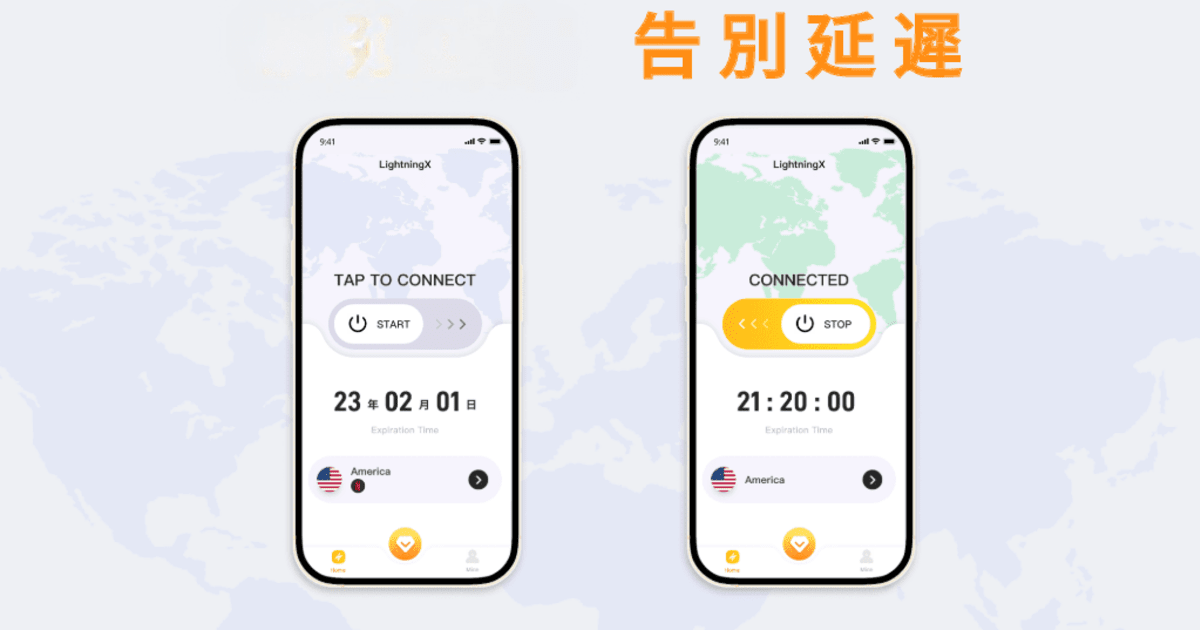
主界面 节点 设置
1

官方安装包下载

所有安装包均来自官方服务器,绿色无捆绑,建议核对 SHA256 校验码

📱

Android APK

v4.2.0 · 26.8 MB · Android 6.0+
● 最新稳定版
下载
🍎

iOS 客户端

v4.1.8 · App Store 搜索"闪连VPN"
● 商店最新版
跳转
🖥️

macOS 客户端

v4.2.1 · 42.1 MB · macOS 10.13+
● 最新稳定版
下载
2

系统要求

按优先级排序:PC 优先,确保您的设备满足运行条件

2

Android 安卓

移动端主力平台 · 支持应用分流
  • 系统版本:Android 6.0+
  • 处理器:ARMv7 / ARM64
  • 内存:≥ 1.5 GB
  • 存储空间:≥ 50 MB
  • 权限:允许安装未知来源
  • 架构:支持 x86 模拟器
3

iOS 苹果

iPhone / iPad 通用 · App Store 官方上架
  • 系统版本:iOS 12.0+
  • 兼容设备:iPhone 5s 及以上
  • 存储空间:≥ 80 MB
  • 网络:Wi-Fi / 蜂窝数据
4

macOS 苹果电脑

原生支持 Apple Silicon · 性能出色
  • 系统版本:macOS 10.13+
  • 处理器:Intel / Apple Silicon
  • 内存:≥ 2 GB
  • 存储空间:≥ 120 MB
  • 权限:辅助功能 / 网络扩展
3

PC 端安装步骤

本节以 Windows PC 为主,详细演示完整安装流程

1

下载安装包 约 1 分钟

点击上方 Windows 客户端的"下载"按钮,将 ShanLianVPN-Setup-4.2.1.exe 保存到本地。文件大小约 38.5 MB。

提示:建议保存到非系统盘(如 D 盘),避免 C 盘空间不足。
2

管理员身份运行 管理员权限

右键点击安装包,选择"以管理员身份运行"。系统弹出 UAC 用户账户控制对话框,点击"是"允许。

右键 ShanLianVPN-Setup-4.2.1.exe → 以管理员身份运行(A)
3

选择安装路径 默认即可

建议保持默认路径 C:\Program Files\ShanLianVPN,如有需要可点击"浏览"更改到其他位置。

注意:避免路径含中文或空格,可能导致兼容性问题。
4

勾选附加任务 可选

按需勾选您需要的附加选项:

  • ✓ 创建桌面快捷方式
  • ✓ 添加到开机启动
  • ✓ 安装后立即运行
5

完成安装 约 30 秒

点击"安装"按钮,等待进度条完成(通常 20-40 秒)。安装结束后勾选"运行闪连VPN",点击"完成"。

提示:部分安全软件可能弹出拦截,请选择"允许"或"信任"。
6

登录并连接 首次使用

首次启动客户端,使用注册时的账号密码登录。新用户可点击"注册账号"创建,免费体验 7 天。

  1. 主界面选择最优节点(系统会自动推荐)
  2. 点击中央"连接"按钮,等待 3-5 秒
  3. 图标变绿即可开始使用
4

移动端简要步骤

Android / iOS 简化安装流程

📱 Android 安卓

  1. 设置 → 安全 → 开启"未知来源"
  2. 下载并点击 APK 文件
  3. 确认安装,等待完成
  4. 打开应用,登录账号
  5. 选择节点,点击连接

🍎 iOS 苹果

  1. App Store 搜索"闪连VPN"
  2. 点击"获取",验证 Face ID
  3. 等待下载与安装完成
  4. 首次打开,允许添加 VPN 配置
  5. 登录账号,选择节点连接
5

常见问题

安装和使用过程中最常见的问题解答

安装失败怎么办?

检查是否关闭杀毒软件;确认 Windows 版本 ≥ 7;以管理员权限重新运行。

连接后无法上网?

尝试切换其他节点;检查本地网络;关闭浏览器扩展后重试。

提示授权码错误?

请在官网"我的订单"中确认订阅状态,到期请续费后重新登录客户端。

如何卸载软件?

Windows:控制面板 → 程序 → 卸载程序;Mac:将应用拖入废纸篓并清空。